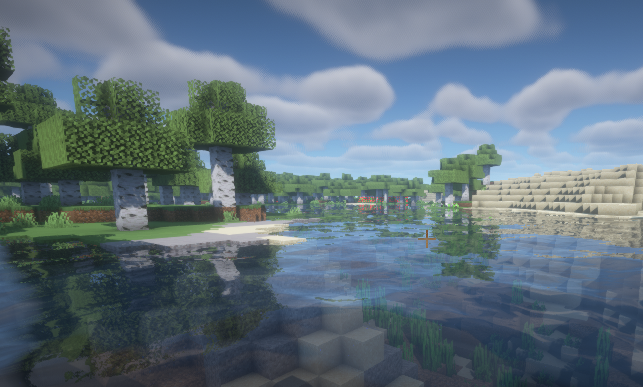
マイクラのMOD導入・管理が非常にかんたんになるGDLauncherについて、導入方法を紹介します。
GDLauncherの特徴
GDLauncherは、Minecraft Java版に対応した非公式ランチャーで、MODの構築がとても簡単です。直感的なUI管理で、MODの導入、マイクラの複数バージョン管理などが簡単にすべてランチャー上から行えます。また、Windowsだけでなく、MacやLinuxにも対応しているのが大きな強みです。
インストール方法
ここではWindowsの場合の導入方法を紹介します。
こちらからダウンロードします。
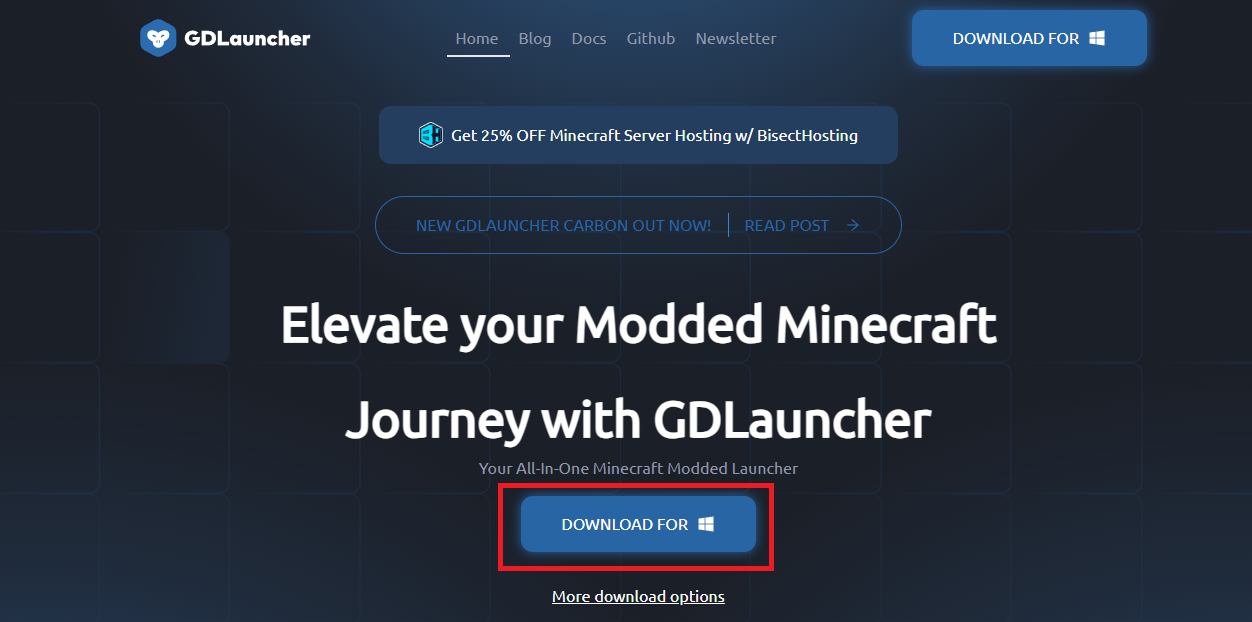
ダウンロードできたらexeファイルをダブルクリックしてインストールを開始します。
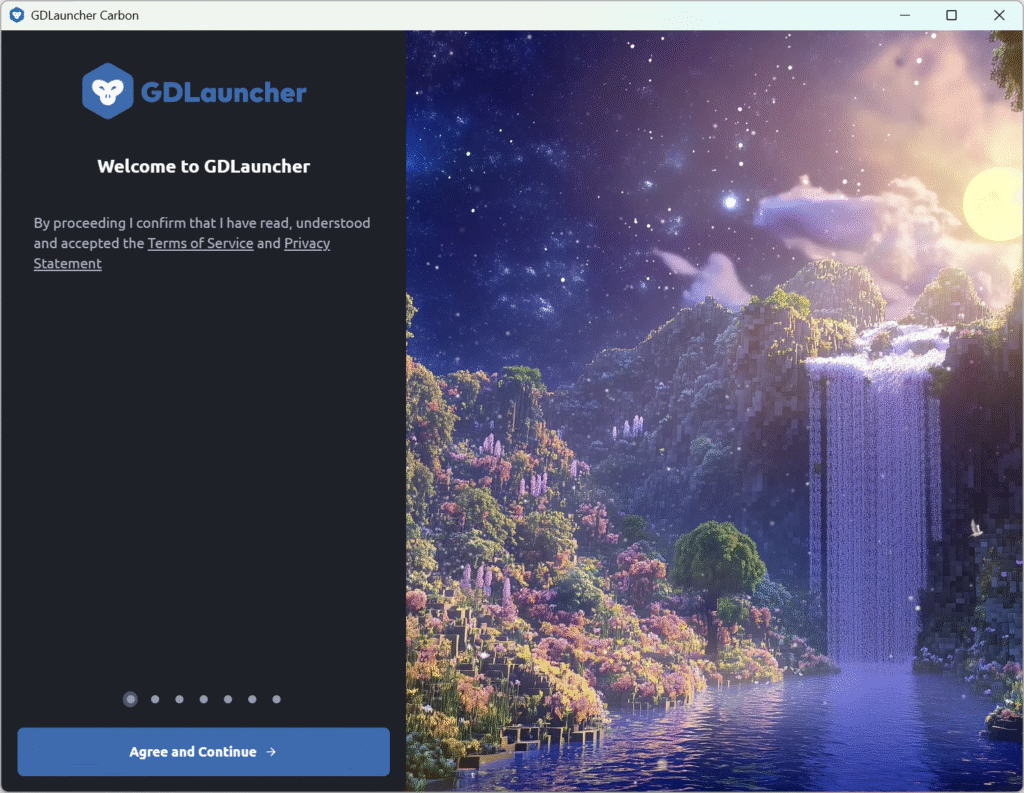
インストール画面で、サービス規約や個人情報管理に同意して先に進みます。
以下については特に気にすることがなければ以下は全てYesを選択で良いと思います。また、Microsoftアカウントでサインインして、アカウントの紐づけも行われます。
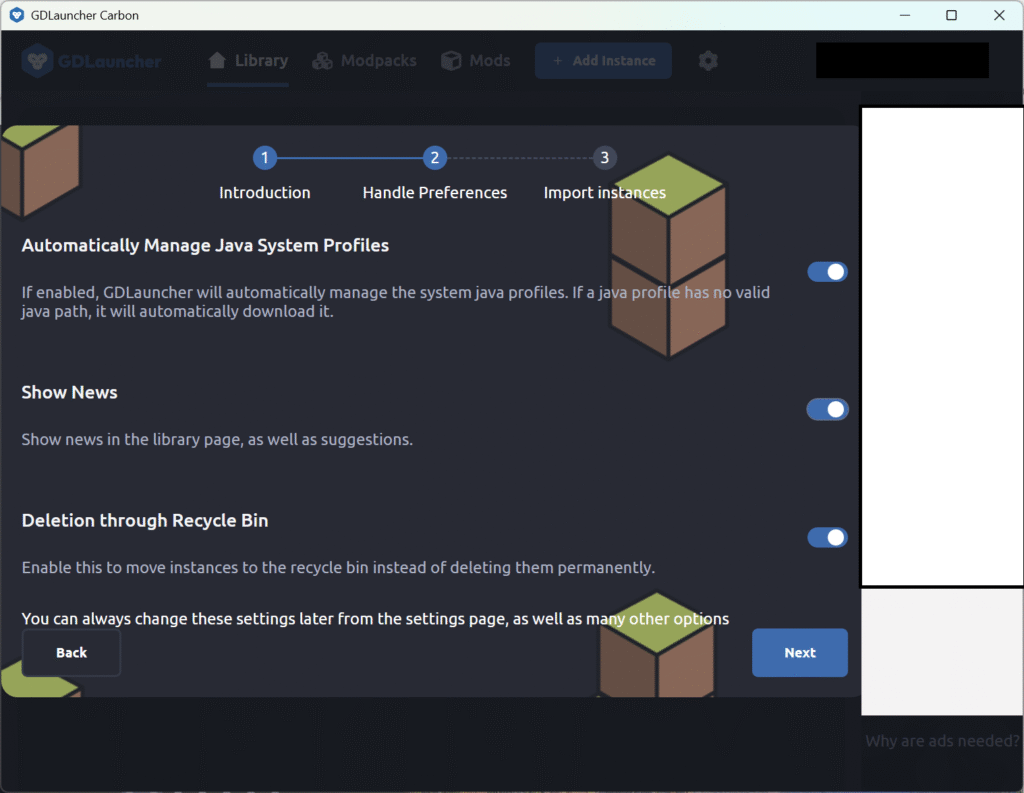
無事、インストールが完了しました。続いて、実際にMODを導入する手順について説明します。
使い方
ここでは、軽量化MODで「Rubidium」、影MODとして「Oculus」を使用したいと思います。
RubidiumはForge環境で使えるようにするために開発された、「Sodium」の非公式フォーク*です。OculusもまたForge用に作り直された「Iris Shaders」の非公式フォークです。
*フォーク(fork):ソフトウェア開発の世界で、あるプロジェクトのソースコードをコピーして、別のプロジェクトとして独立させることを指します。
ForgeやFabricは「MODローダー」と言って、MODを動かすための土台になるものです。世に出ているMODはForgeまたはFabricのどちらかでないと動かなかったりしますので、使いたいMODによってどちらのMODローダーを選択するかを選ぶ必要が生じます。このあたりの話は別記事でまとめたいと思います。
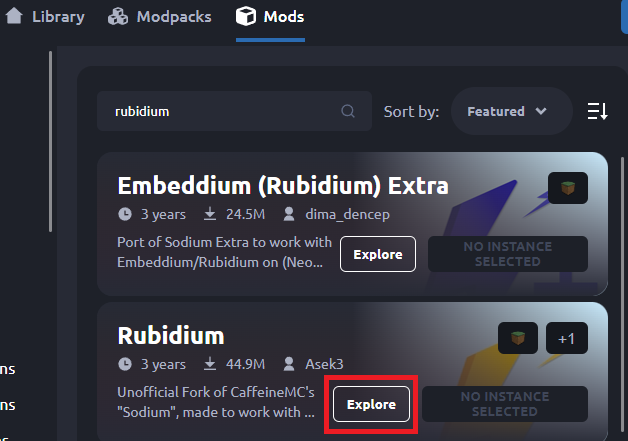
まずGDLauncherの「Mods」タブで「Rubidium」を検索すると下のような結果が出てきますので「Explore」をクリックします。
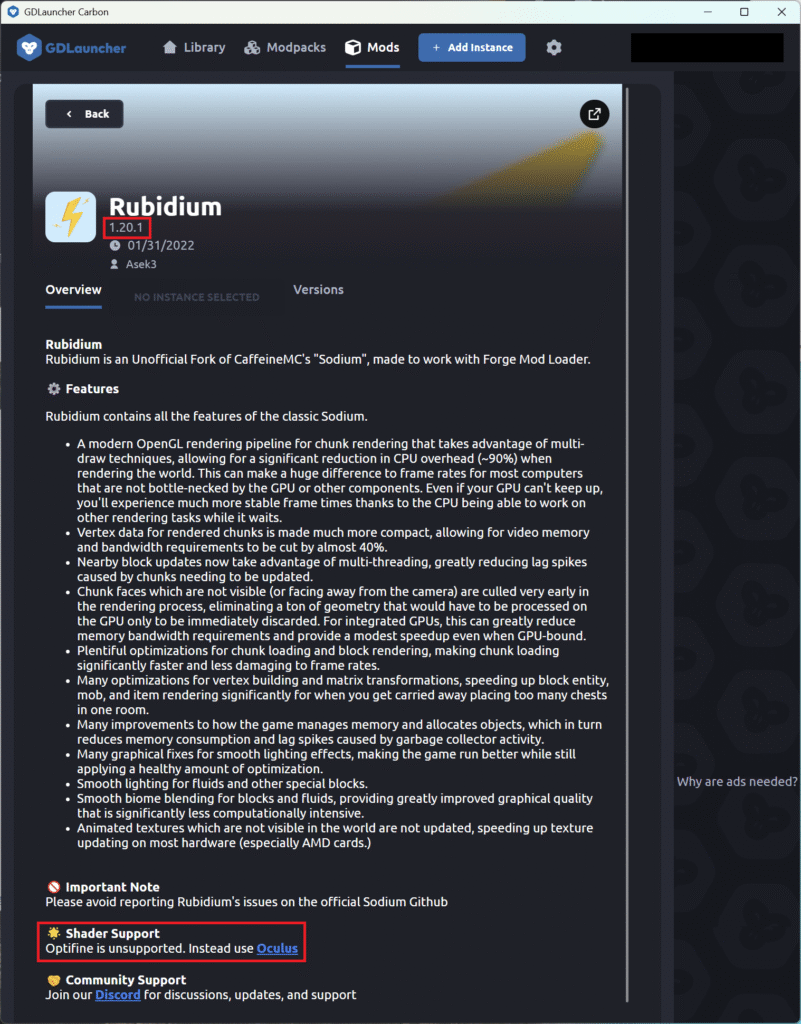
Rubidiumの詳細が分かります。マインクラフトのバージョンには1.20.1まで対応していることが分かります。また、影MODの「Optifine」はサポートされていないので、「Oculus」を代わりに使ってねということも書いてあります。
同様に「Oculus」も検索してみると、バージョン1.19.2まで対応していることが分かります。
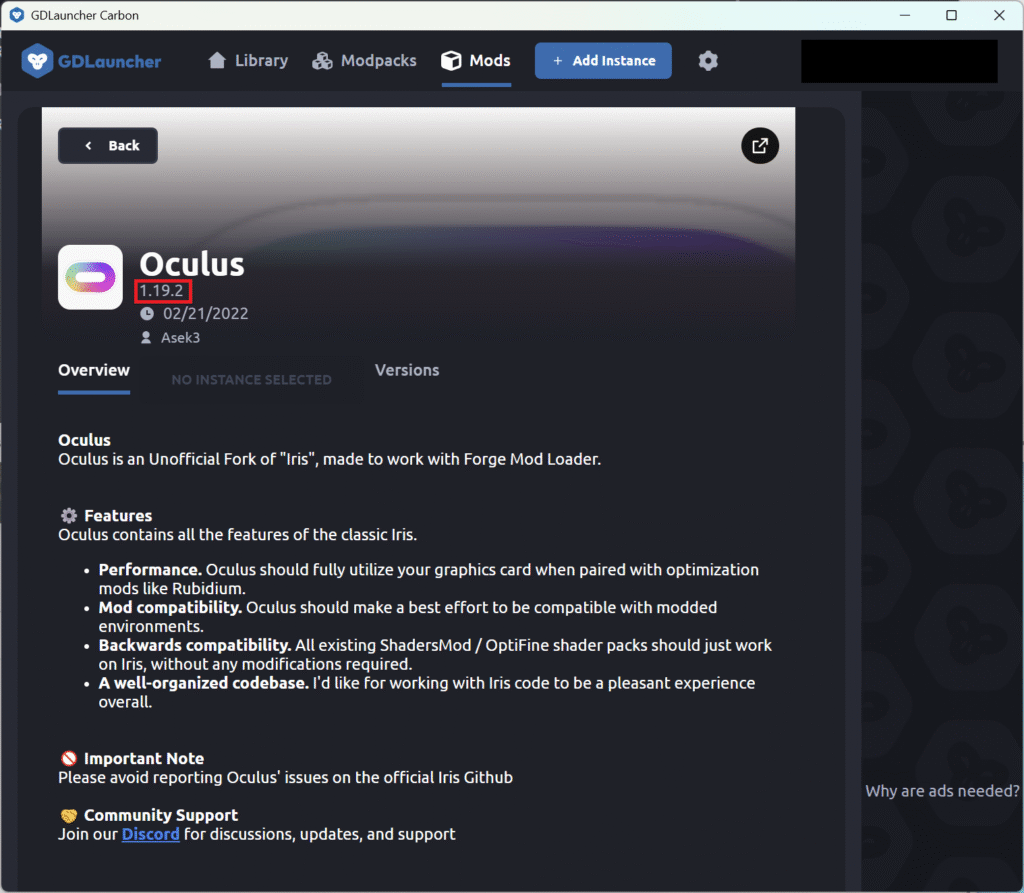
ということで「Rubidium」と「Oculus」セットで遊ぶならバージョン1.19.2にしたほうが良さそうです。
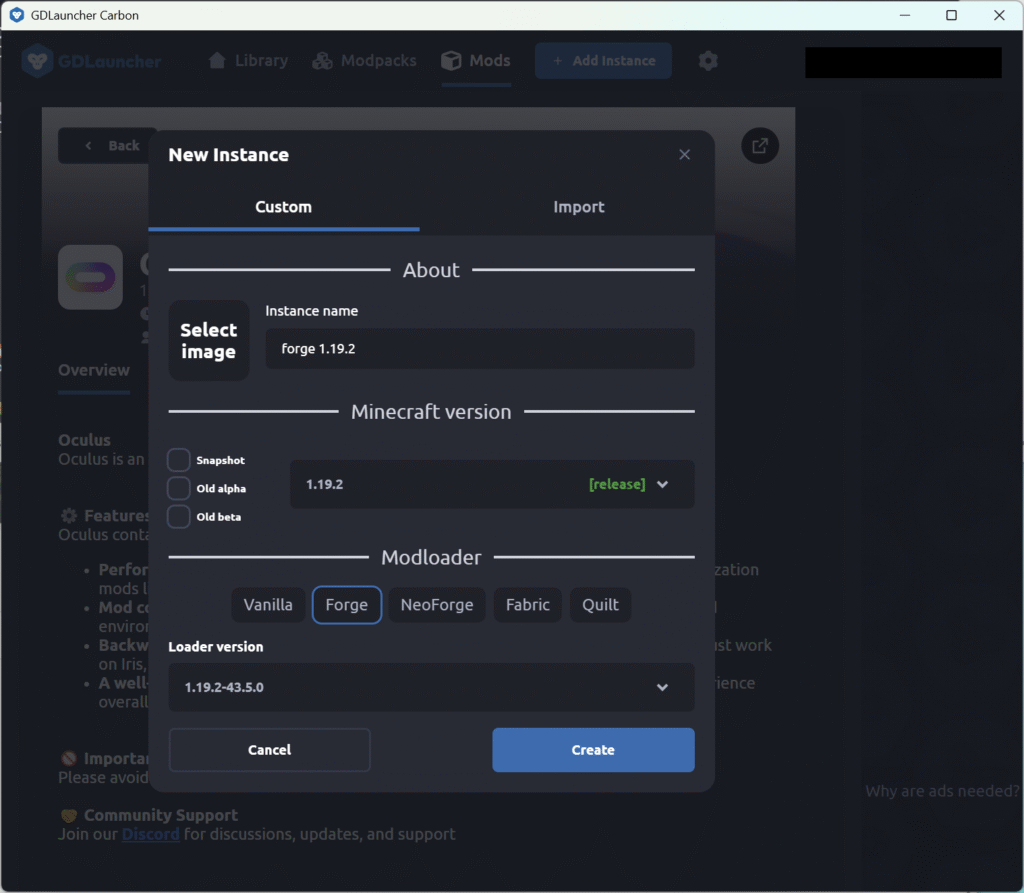
それでは画面上部の「+Add Insrance」をクリックします。MinecraftのVersionを「1.19.2」にして、Modloaderは「Forge」を選択します。Instance nameは選択した内容に応じて自動で変わりますが、自分で名前を付けることも可能です。「Create」を押すとインスタンスが作成されます。このインスタンス毎に好きなModを入れたりできるので、用途に応じてバージョン、MOD管理が容易にできるのがGDLauncherの便利なところです。
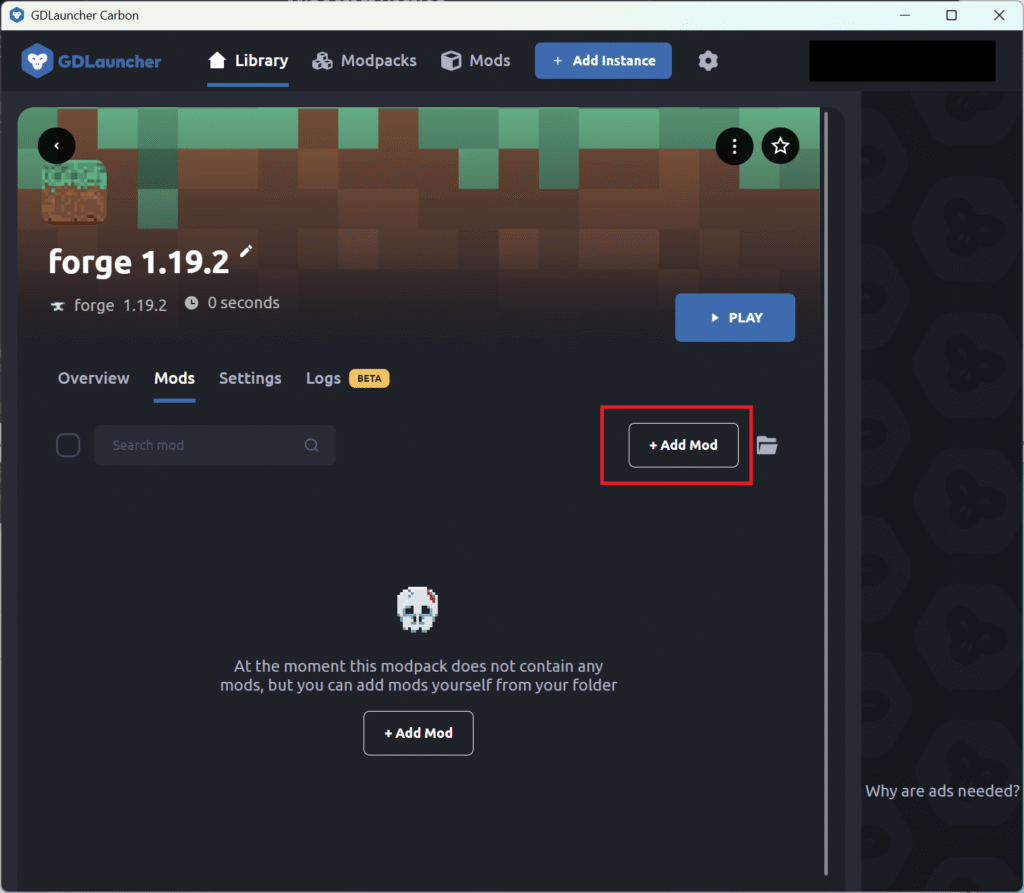
インスタンスが作成されたら、下記画面にて「+Add Mod」をクリックします。
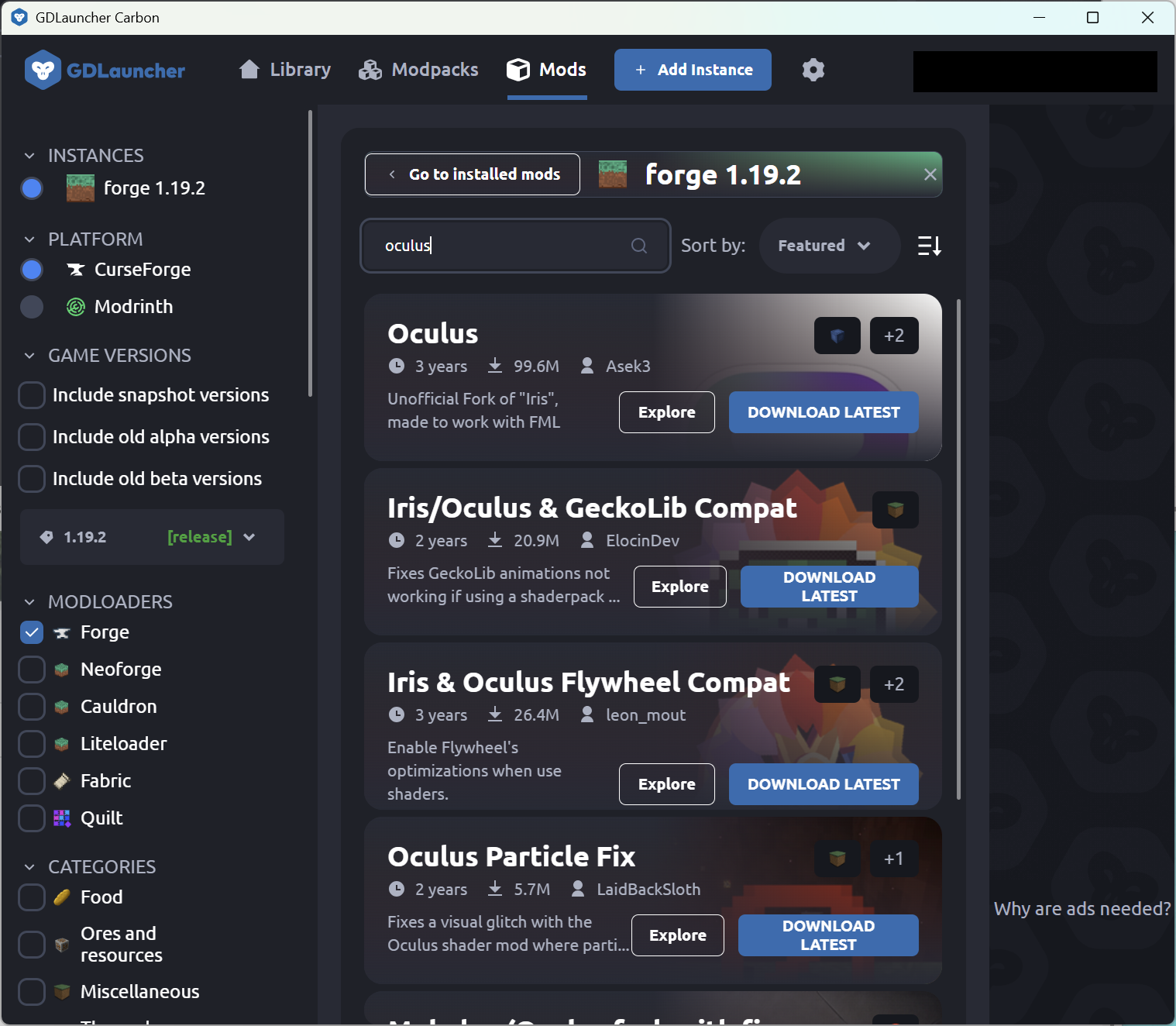
検索バーに「Oculus」を入力して「DOWNLOAD LATEST」をクリックします。
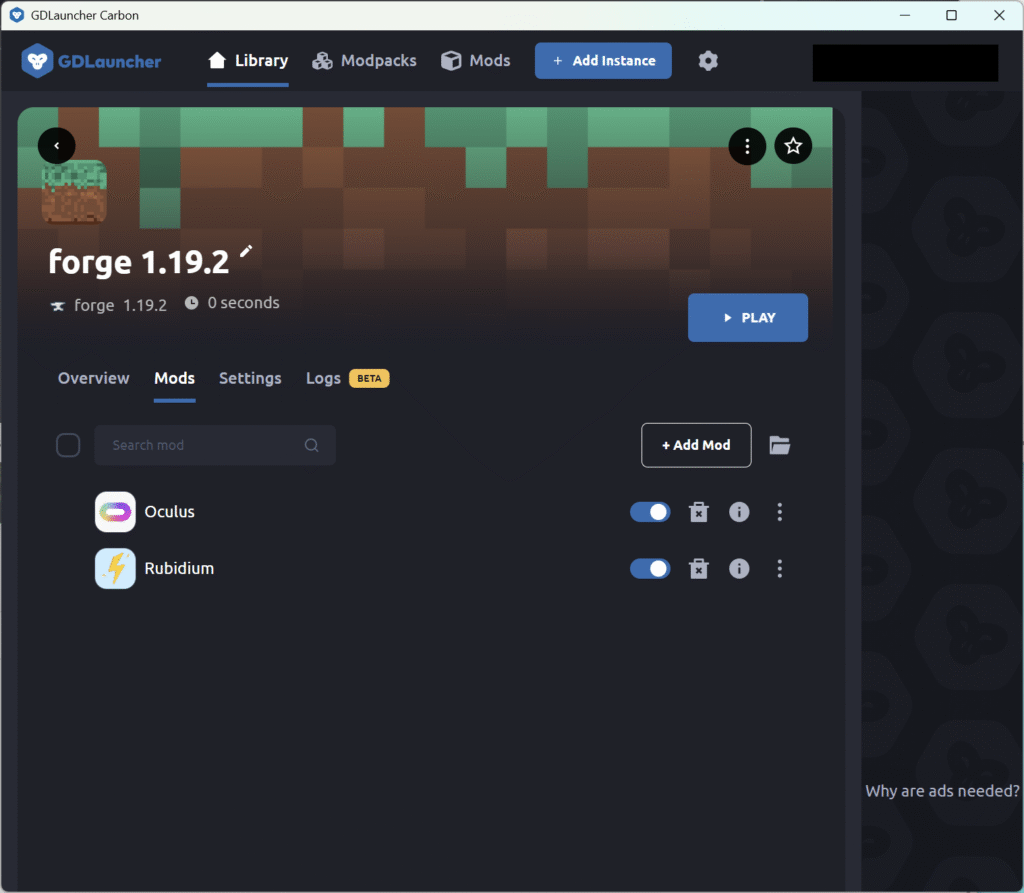
「Oculus」が追加されていることがわかります。なんと「Rubidium」も一緒に追加してくれました。これは便利です。
ここまでで軽量化MODの導入は完了ですが、影MODはSHADER PACKというものを
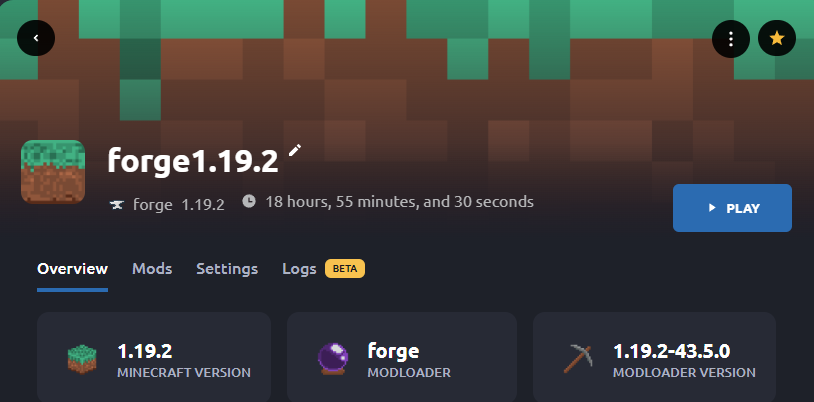
実際に「PLAY」ボタンをクリックして立ち上げてみましょう。
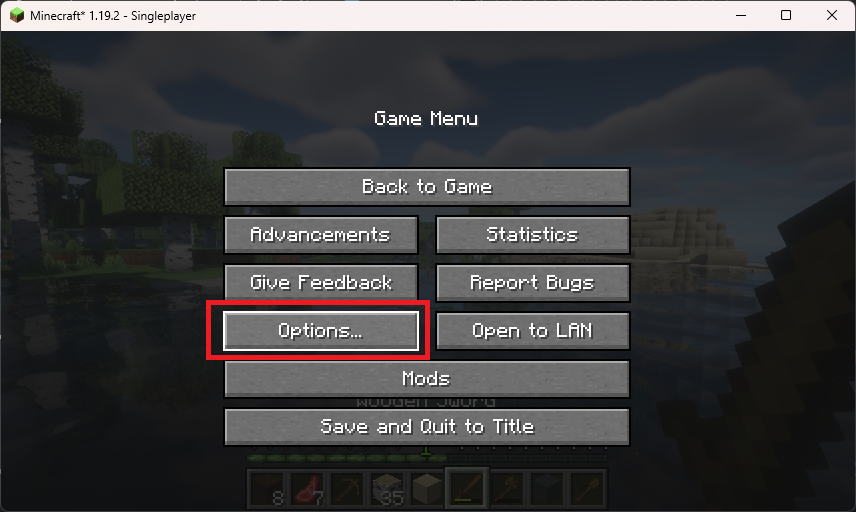
ワールドを立ち上げたら、「ESC」ボタンをクリックしてメニュー画面を開き、「Options」を選択します。
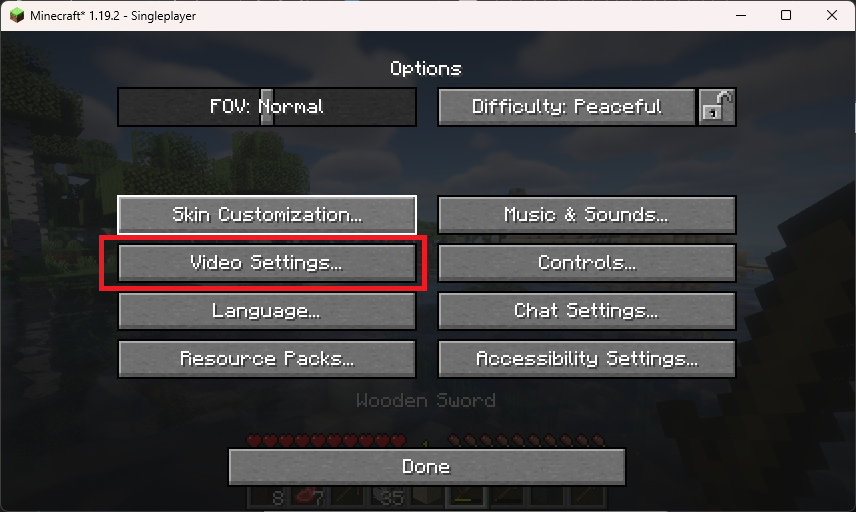
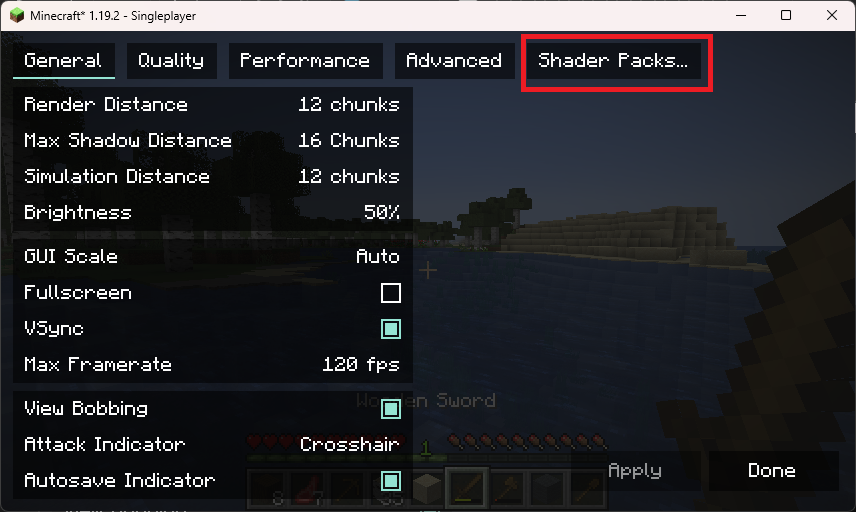
次は「Video Setting」をクリック。その次に「Shader Packs」をクリックします。
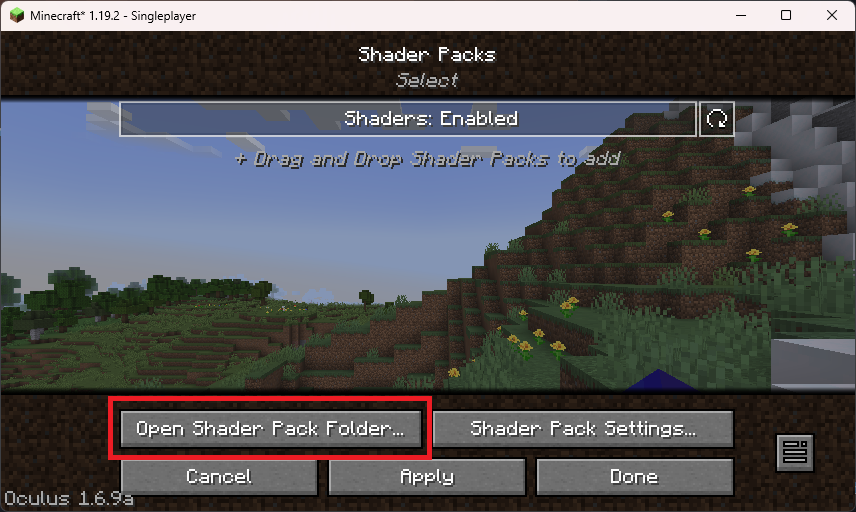
「Open Shader Pack Folder」をクリックするとシェーダーを格納するフォルダが開きます。ここにシェーダーを置けば影MODが有効になります。
持っているPCのスペックによりおすすめのシェーダーも変わってきますが、ここではBSLという有名なシェーダーを使います。curseforgeのページでダウンロードをしましょう。
下のように、「Files」タブを選択してGame Versionを「1.19.2」にします。
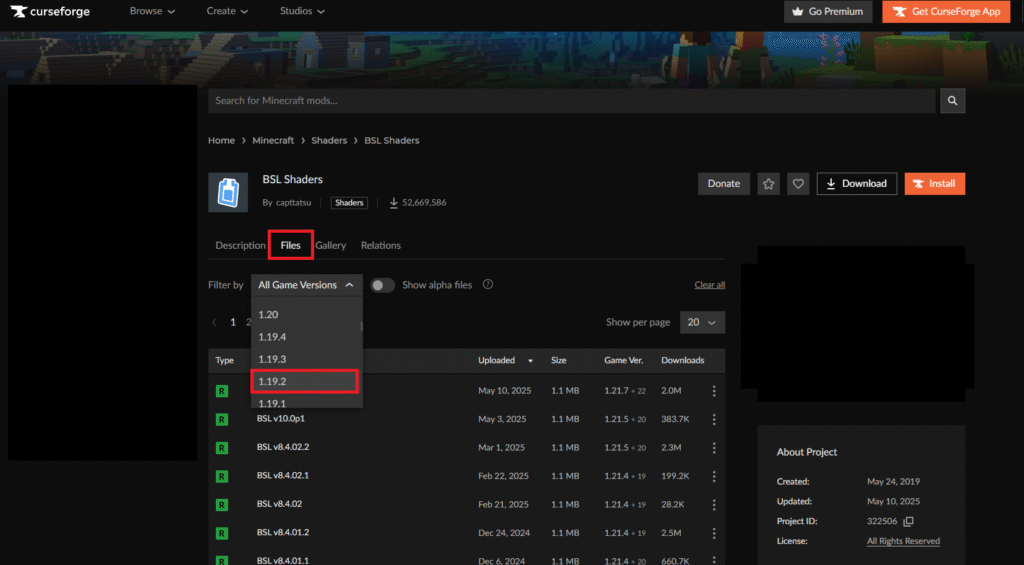
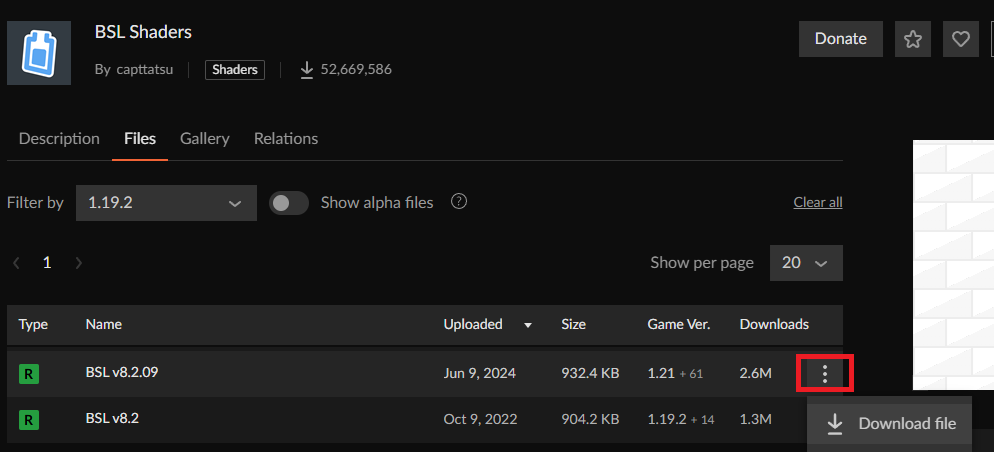
対応するShaderのバージョンが出てきますので、最新版(一番上)をダウンロードします。ダウンロードは右側の点が3つ縦に並んだところを押せばダウンロードできます。
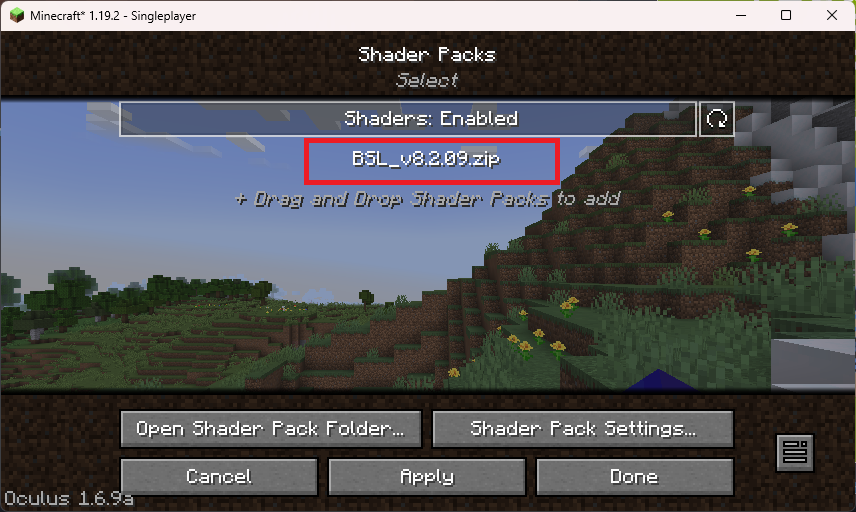
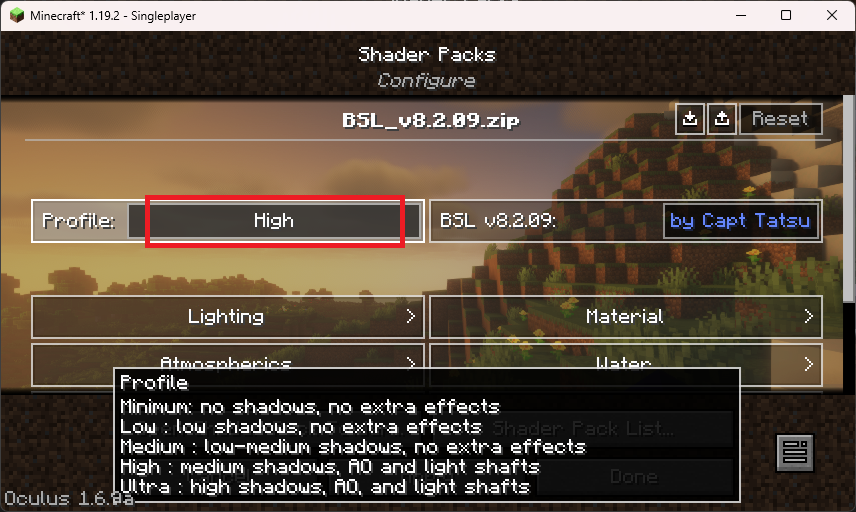
ダウンロードしたファイルを先ほどのShader packsを保存するフォルダに置きます。するとマインクラフトのゲーム画面にもBSLが出てきますので選択して「Done」をクリックすると影MODが反映されます。「Shader Pack Settings」をクリックすると細かい設定が可能です。
ProfileをMinimumからUltraの範囲で選択できます。デフォルトはHighになっていますのでPCが重い場合はこちらを変えてみると良いでしょう。
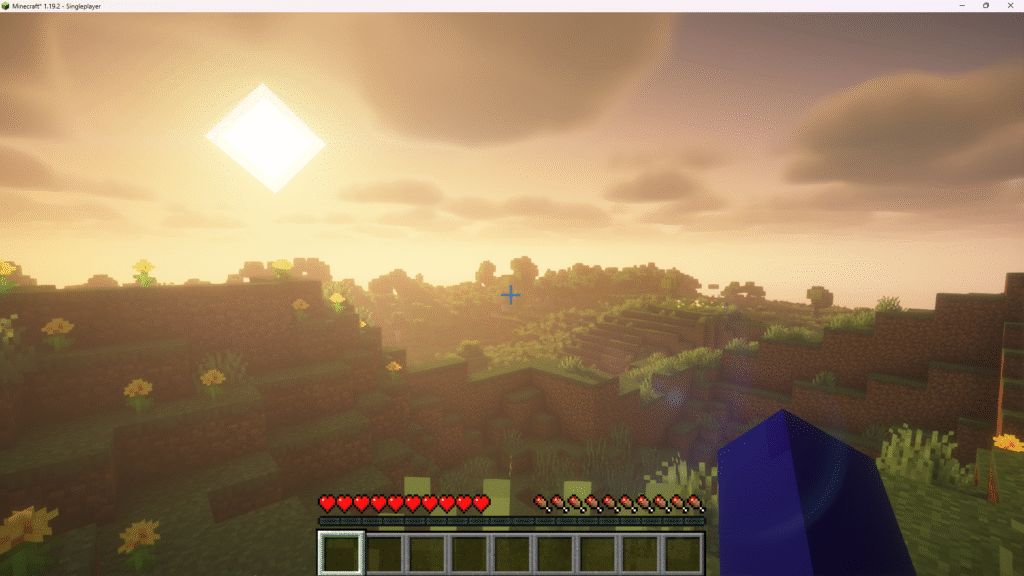
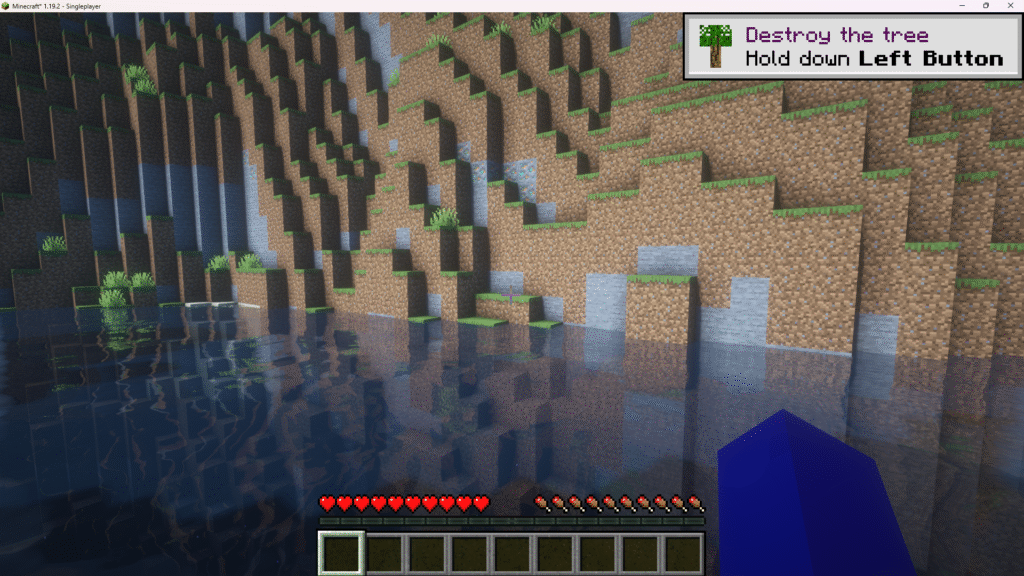
設定が完了した画面がこちらです。かなり雰囲気変わりますよね。
まとめ
GDLauncherのインストール方法・使い方を説明しました。MODの追加が非常に簡単ですし、無効にするのもボタン1つで出来るので非常に便利です。もし使ったことがなければ是非お試しいただければと思います。
コメント